Пропущенный шаг
Форма не подтверждается, потому что не заполнено поле на предыдущем экране.

Разбор по разделам
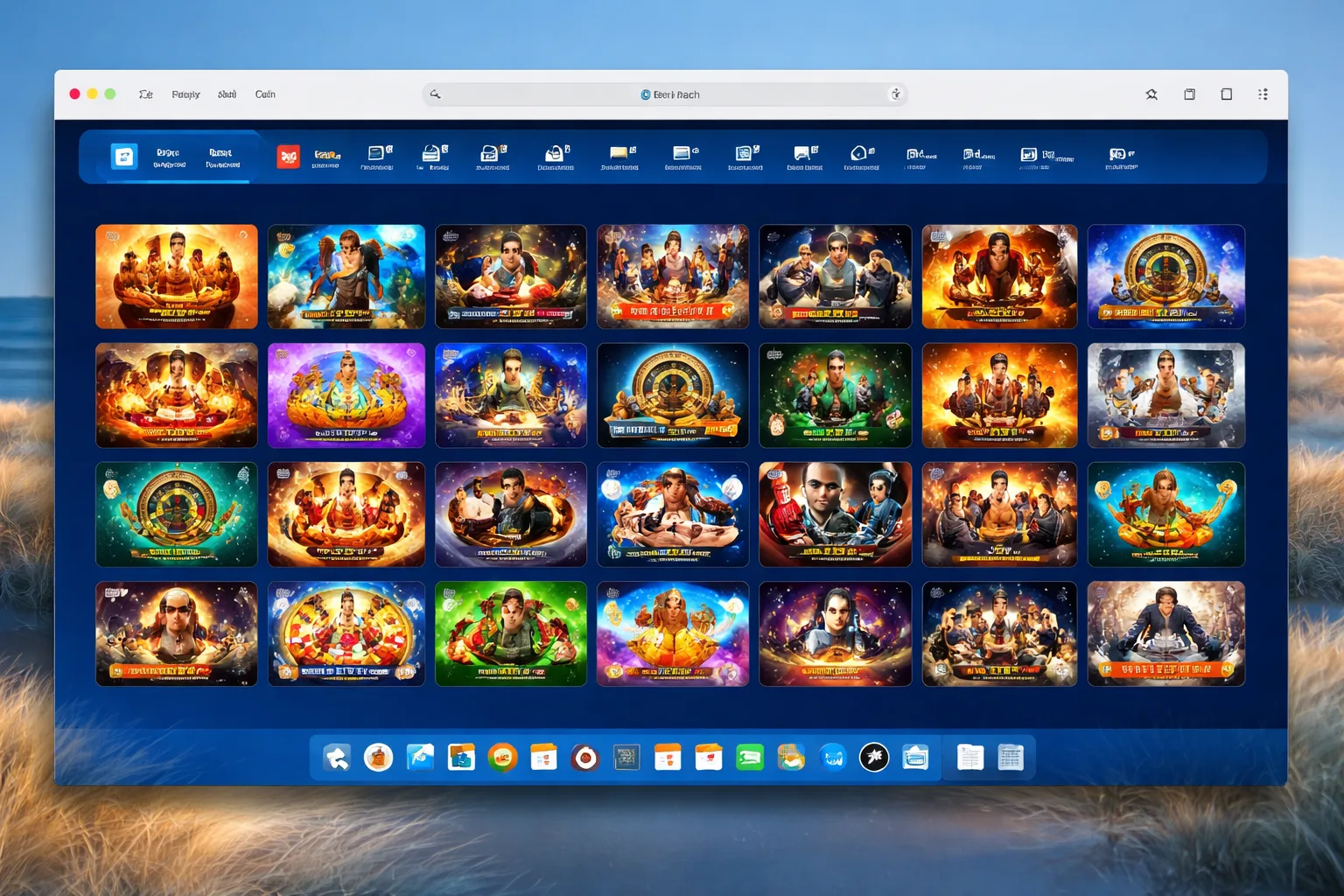
Разбираем, из каких функциональных блоков складывается работа с сайтом и зеркалом: навигация, аккаунт, игровые разделы, платёжные и справочные экраны. Задача — понять назначение каждой части интерфейса и научиться пользоваться ею без лишних действий.
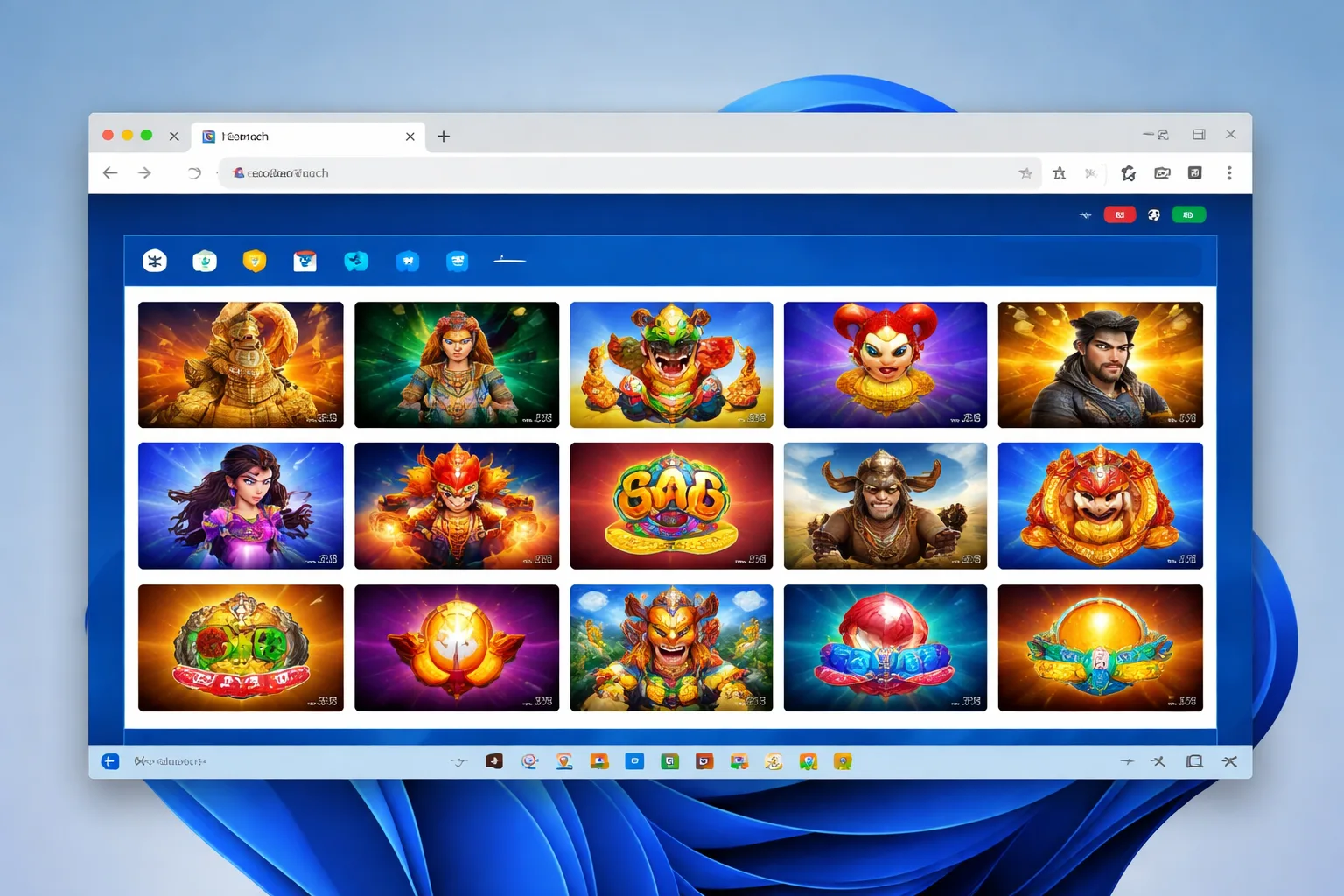
Интерфейс читается как карта: сначала уровень разделов, затем фильтры, затем конкретная функция.
Интерфейс удобно воспринимать как набор уровней: верхняя панель отвечает за переходы между крупными разделами, боковое или нижнее меню — за быстрые фильтры, а основная область показывает содержимое выбранного блока. Понимание этой иерархии экономит время: вы перестаёте блуждать по страницам и сразу попадаете туда, где находится нужная функция.
Навигация в Мостбет строится вокруг повторяющихся элементов: логотип возвращает на главную, поиск ищет раздел по названию, а переключатели группируют контент по типу. Если элемент кажется незнакомым, сначала проверьте, не дублирует ли он уже открытую вкладку — так вы избежите лишних переходов.
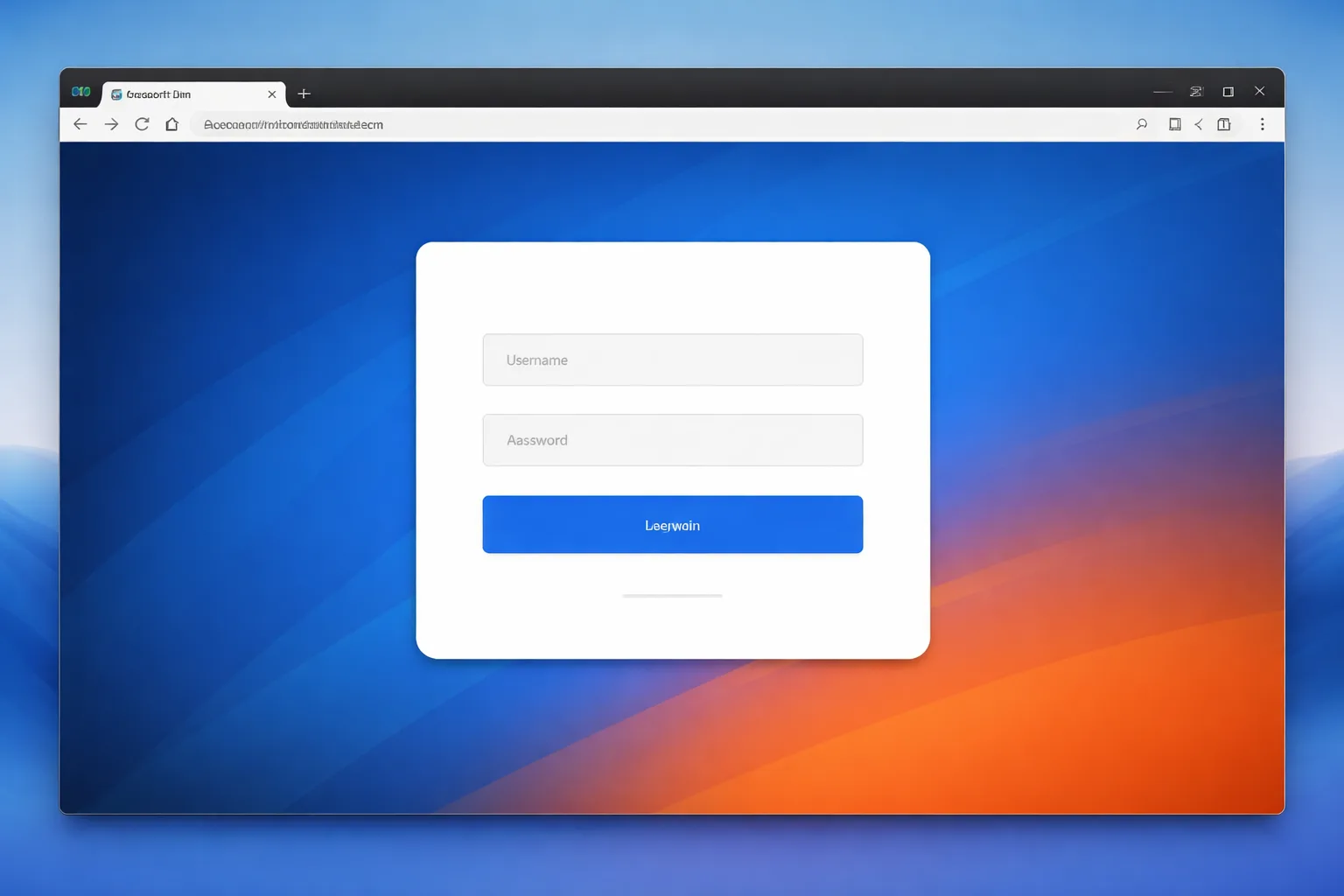
Личный кабинет — центральная функция для тех, кто пользуется сайтом регулярно. Через него открываются сохранённые настройки, история действий и персональные параметры отображения. Аккаунт связывает разрозненные разделы в единую среду: без входа многие функции остаются доступны только для просмотра.
Пользуйтесь экраном входа как точкой входа в персональную зону, а не как отдельной страницей. После авторизации проверьте, что отображаются ваши настройки, — это сигнал, что сессия активна и персонализация работает корректно.
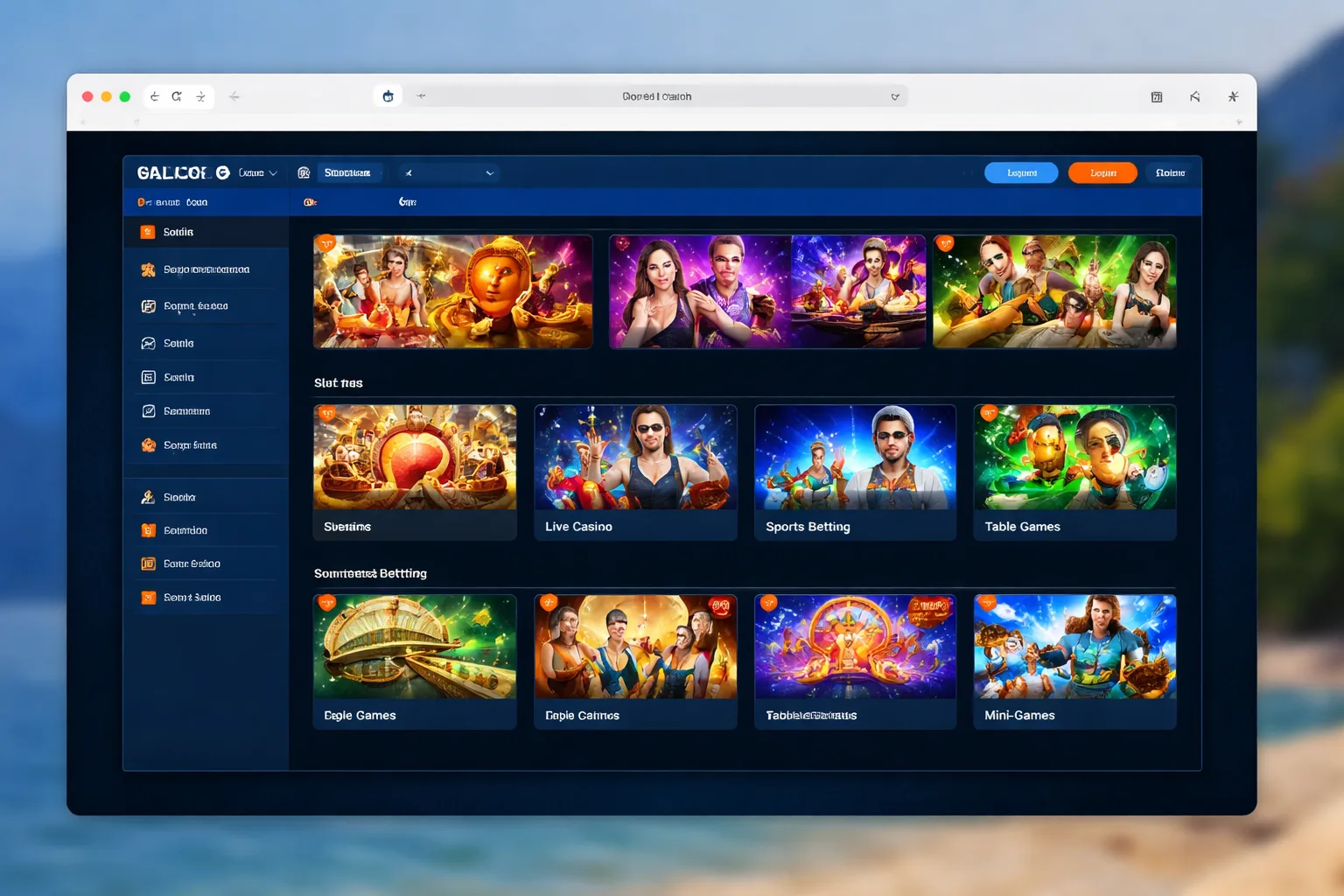
Игровая зона обычно делится на категории: одни экраны показывают подборки, другие — конкретные функции внутри выбранной категории. Разделение по категориям помогает не смешивать разные типы контента и быстрее находить нужное.
Каждый раздел имеет собственные фильтры и правила отображения. Прежде чем пользоваться функцией, посмотрите на подписи фильтров — они подсказывают, как сортируется содержимое и что изменится при переключении.
| Блок | Что делает | Как пользоваться |
|---|---|---|
| Каталог | Собирает разделы в одном месте | Выберите категорию из списка |
| Фильтры | Сужают подборку по признаку | Переключите нужный параметр |
| Карточка | Показывает описание функции | Откройте карточку целиком |
| Поиск | Находит раздел по названию | Введите название в строку |
Зеркало полезно ровно настолько, насколько оно повторяет структуру основного интерфейса.
Зеркало — это копия интерфейса, открываемая по другому адресу. Его функция — дать доступ к тем же разделам, что и основной сайт, с сохранением привычной структуры и логики переходов. Для пользователя это означает, что навыки работы с основным интерфейсом переносятся без переучивания.
При работе с зеркалом обращайте внимание на совпадение блоков: те же меню, те же фильтры, тот же порядок экранов. Если структура заметно отличается, стоит перепроверить адрес и не вводить данные на незнакомой странице.
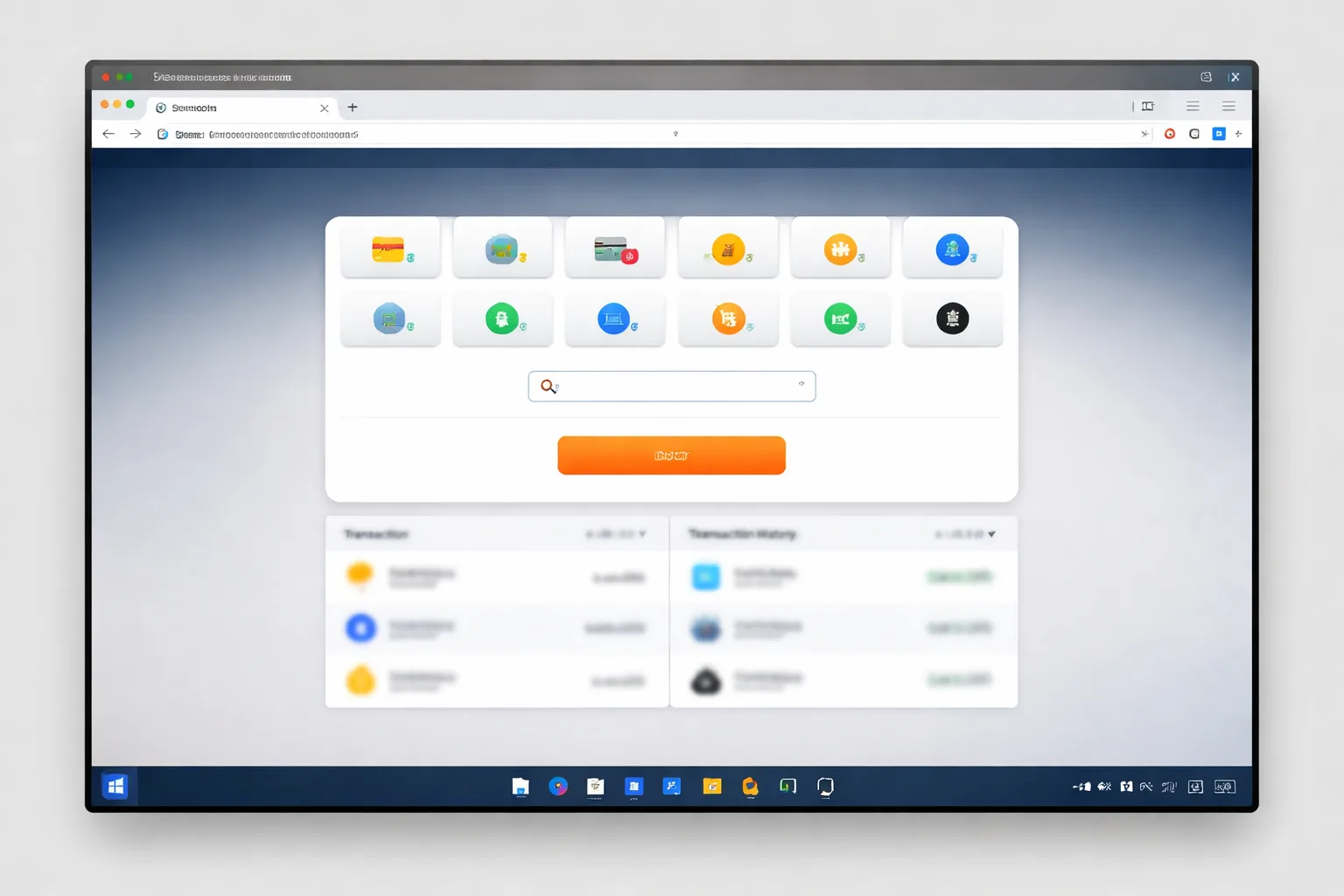
Платёжные экраны отвечают за пополнение и вывод. Их задача — собрать данные в понятной последовательности и показать статус операции. Пользуйтесь только теми способами, которые перечислены в интерфейсе, и проверяйте реквизиты перед подтверждением.
Перед операцией полезно открыть раздел истории: там видно, какие действия уже были совершены. Это снижает риск повторного ввода и помогает понять, на каком шаге находится текущая операция.
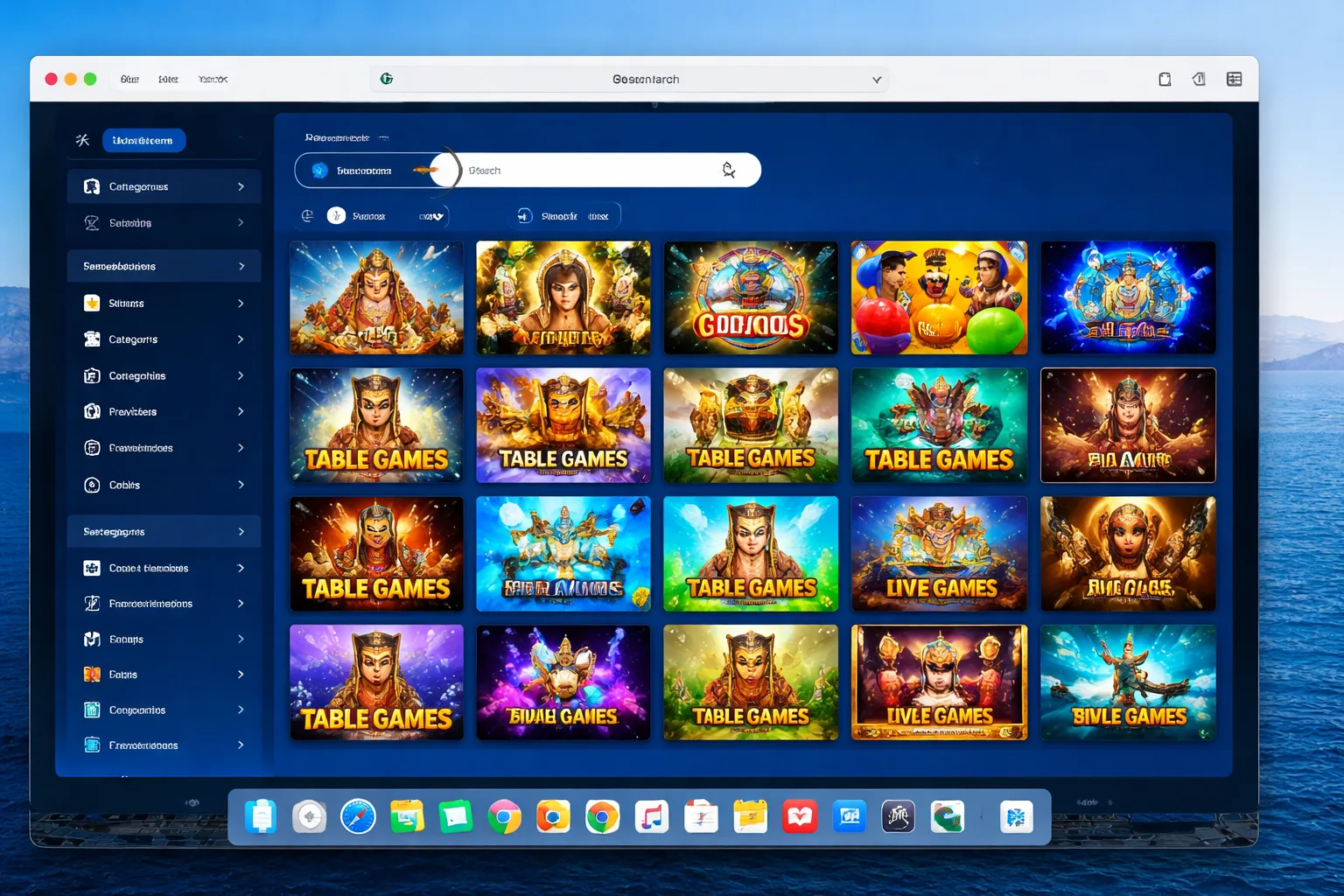
Поиск и фильтры — служебные функции, которые делают крупный каталог обозримым. Поиск работает по названию, фильтры — по признакам, сортировка меняет порядок выдачи. Комбинация этих инструментов даёт самый быстрый результат: сначала сузьте категорию, затем уточните признак.
Если выдача пуста, не спешите менять запрос — проверьте, не оставили ли вы включённым лишний фильтр. Часто именно накопленные ограничения скрывают нужный раздел.
| Инструмент | Что делает | Когда применять |
|---|---|---|
| Поиск | Ищет по названию | Знаете точное имя раздела |
| Фильтр | Сужает по признаку | Нужна часть каталога |
| Сортировка | Меняет порядок | Важен порядок выдачи |
| Сброс | Убирает ограничения | Выдача оказалась пустой |
Настройки меняют то, как интерфейс выглядит и ведёт себя: язык, оформление, порядок блоков. Персонализация не влияет на содержание разделов, но делает работу с ними предсказуемее.
Меняйте параметры по одному, чтобы понимать, что именно изменилось. Если результат неожиданный, верните предыдущее значение — так проще сохранить привычную среду.
Справочные экраны объясняют правила и термины. Их стоит открывать до того, как вы начнёте пользоваться незнакомой функцией. Справка снижает число ошибок: большинство вопросов решается чтением подсказки рядом с полем или кнопкой.
Ищите пояснения в двух местах: в общем справочном разделе и в контекстных подсказках внутри самой функции. Первые дают общую картину, вторые — конкретику по шагу.
Справка полезна тогда, когда её читают до действия, а не после.
Уведомления и история фиксируют, что произошло в аккаунте. Это вспомогательная, но важная функция: по истории проще понять причину неожиданного результата, чем восстанавливать шаги по памяти.
Статусы операций читайте последовательно: от момента создания до завершения. Если статус не меняется, сначала обновите раздел, а затем сверьтесь со справкой — возможно, операция просто ожидает обработки.
| Экран | Содержание | Как читать |
|---|---|---|
| Уведомления | Короткие сообщения | Сверху — более свежие |
| История | Список действий | По дате и типу |
| Статус | Текущее состояние | От создания к завершению |
| Детали | Подробности записи | Откройте нужную строку |
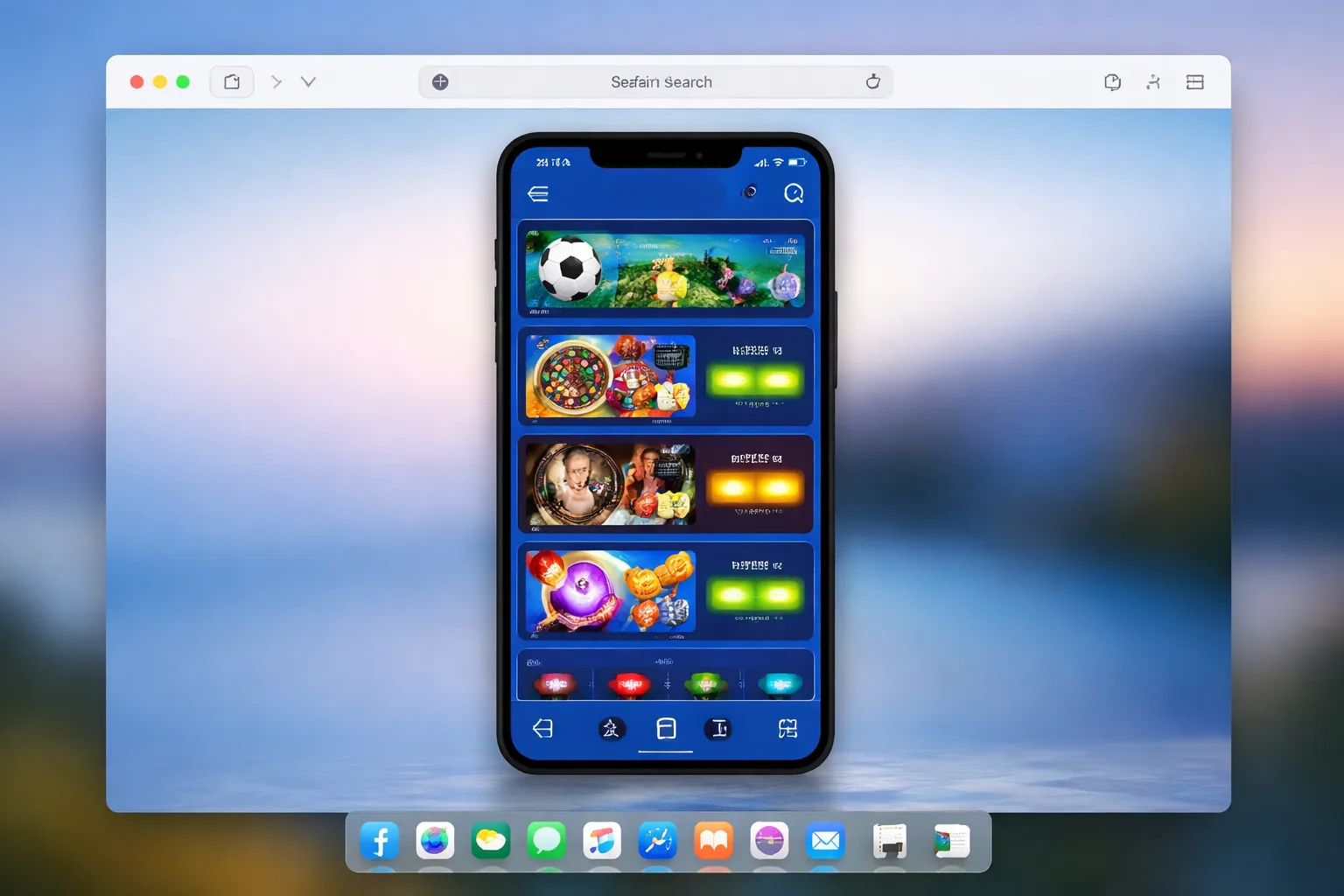
Меняется компоновка, а не набор функций — ищите раздел по названию, а не по месту.
Один и тот же интерфейс по-разному выглядит на большом экране и на узком. На десктопе выше плотность информации, на мобильном элементы складываются в вертикальную ленту. Функции остаются теми же, меняется лишь их расположение.
Если вы перешли с одного устройства на другое, ориентируйтесь на знакомые подписи разделов, а не на их положение на экране. Так переход проходит без путаницы.
Большинство затруднений связано не с самими функциями, а с порядком действий: пользователь перескакивает через шаг или оставляет включённым старый фильтр. Последовательность важнее скорости: один пропущенный шаг обычно и приводит к непонятному результату.
Вторая частая причина — работа на странице, которая выглядит знакомой, но отличается от привычной структуры. Сверяйте блоки и не вводите данные, пока не убедились, что находитесь там, где планировали.
Форма не подтверждается, потому что не заполнено поле на предыдущем экране.
Поиск не находит раздел, хотя он есть в каталоге.
Структура страницы отличается от привычной — стоит перепроверить, куда вы попали.
Безопасность складывается из простых привычек: не вводить данные на незнакомой странице, проверять адрес, завершать сессию на общем устройстве. Функции сайта рассчитаны на то, что вы контролируете, где вводите сведения.
Относитесь к зеркалам как к копиям: если структура или оформление вызывают сомнение, закройте страницу. Данные, введённые на непроверенном экране, вернуть или отменить нельзя.
Выбор функции начинается с вопроса: что вы хотите сделать — найти раздел, изменить настройку, проверить операцию или прочитать правило. Под каждый тип задачи в интерфейсе есть отдельный экран, и смешивать их не нужно.
Дальше действуйте по короткому алгоритму: определите тип задачи, откройте соответствующий раздел, при необходимости сузьте выдачу фильтром и только затем выполняйте действие.
| Задача | Раздел | Результат |
|---|---|---|
| Найти блок | Поиск и каталог | Нужная страница |
| Изменить вид | Настройки | Новая компоновка |
| Проверить операцию | История | Понятный статус |
| Разобраться в правиле | Справка | Понимание шагов |
Набор функций обычно совпадает: те же разделы, фильтры и экраны. Отличается адрес, по которому открывается страница.
Аккаунт хранит настройки и историю действий. Без входа персонализация и часть служебных экранов недоступны.
Используйте поиск по названию, а затем фильтры. Если выдача пуста, проверьте, не включено ли лишнее ограничение.
Сравните меню и фильтры с теми, что вы использовали раньше. При явном расхождении закройте страницу и не вводите данные.
Откройте историю и найдите соответствующую запись. Статус в ней показывает, на каком этапе находится действие.
Чаще всего не заполнено обязательное поле на текущем или предыдущем экране. Проверьте подсвеченные области формы.
Набор функций сохраняется, меняется компоновка: элементы складываются в вертикальную ленту, меню становится выдвижным.
В справочном разделе и в контекстных подсказках рядом с полями. Подсказка рядом с элементом точнее описывает конкретный шаг.
Да, через настройки отображения. Меняйте параметры по одному, чтобы понимать, что именно изменилось в интерфейсе.
Короткие служебные сообщения о событиях в аккаунте. Свежие записи обычно располагаются выше.
Проверять адрес и структуру страницы до ввода данных, а на общем устройстве завершать сессию.
Определите тип задачи — поиск, настройка, проверка операции или правило — и откройте соответствующий раздел.